

Odpowiedź w skrócie
Na Windows 11 wejdź w Ustawienia → Sieć i Internet → Wi‑Fi → właściwości sieci i wybierz „Pokaż” obok hasła. Na Androidzie otwórz szczegóły zapisanej sieci i użyj opcji „Udostępnij”, aby wyświetlić kod QR. Na iPhonie otwórz aplikację Hasła → Wi‑Fi, wybierz sieć i stuknij pole „Hasło”.
Hasło do własnej sieci Wi‑Fi najłatwiej odzyskać z urządzenia, które jest już z nią połączone. Nie trzeba resetować routera ani instalować programów do „łamania haseł”. Poniższe metody dotyczą wyłącznie sieci, do których masz uprawniony dostęp.
Najpierw sprawdź najprostsze miejsca
- Naklejkę na spodzie lub tylnej części routera — szukaj pól Wi‑Fi Password, WLAN Key, Wireless Key albo Hasło sieci.
- Dokument instalacyjny od operatora internetowego.
- Aplikację operatora lub producenta routera.
- Urządzenie, które nadal automatycznie łączy się z tą siecią.
Ważne
Hasło z naklejki działa tylko wtedy, gdy nie zostało później zmienione. Nazwa sieci i hasło administratora routera to dwie różne rzeczy.
Jak znaleźć hasło Wi‑Fi w Windows 11
- Otwórz Ustawienia.
- Przejdź do Sieć i Internet → Wi‑Fi.
- Otwórz właściwości bieżącej sieci albo wybierz Zarządzaj znanymi sieciami i wskaż zapisany profil.
- Obok pozycji dotyczącej hasła sieci Wi‑Fi wybierz Pokaż.
- Potwierdź swoją tożsamość kodem PIN, hasłem lub Windows Hello, jeśli system o to poprosi.
Microsoft podaje także starszą ścieżkę przez Centrum sieci i udostępniania: nazwa połączenia Wi‑Fi → Właściwości sieci bezprzewodowej → Zabezpieczenia → Pokaż znaki. Ta metoda przydaje się w starszych wydaniach Windows.
Jak znaleźć lub udostępnić hasło Wi‑Fi na Androidzie
- Otwórz Ustawienia → Sieć i internet albo Połączenia. Nazwy pozycji różnią się między producentami.
- Wybierz Wi‑Fi, a potem bieżącą lub zapisaną sieć.
- Stuknij Udostępnij lub ikonę kodu QR.
- Potwierdź odciskiem palca, kodem blokady lub rozpoznaniem twarzy.
- Na ekranie pojawi się kod QR. W wielu telefonach hasło jest również zapisane zwykłym tekstem pod kodem.
Druga osoba może zeskanować kod aparatem telefonu. Dzięki temu nie musisz dyktować długiego hasła ani wysyłać go komunikatorem.
Jak znaleźć hasło Wi‑Fi na iPhonie
- Otwórz aplikację Hasła.
- Uwierzytelnij się za pomocą Face ID, Touch ID lub kodu.
- Wybierz sekcję Wi‑Fi.
- Stuknij nazwę sieci.
- Stuknij pole Hasło, aby je wyświetlić lub skopiować.
iPhone może też bezpośrednio przekazać hasło innemu urządzeniu Apple znajdującemu się w pobliżu. Oba urządzenia powinny mieć włączone Wi‑Fi i Bluetooth, a osoba odbierająca powinna wybrać tę samą sieć.
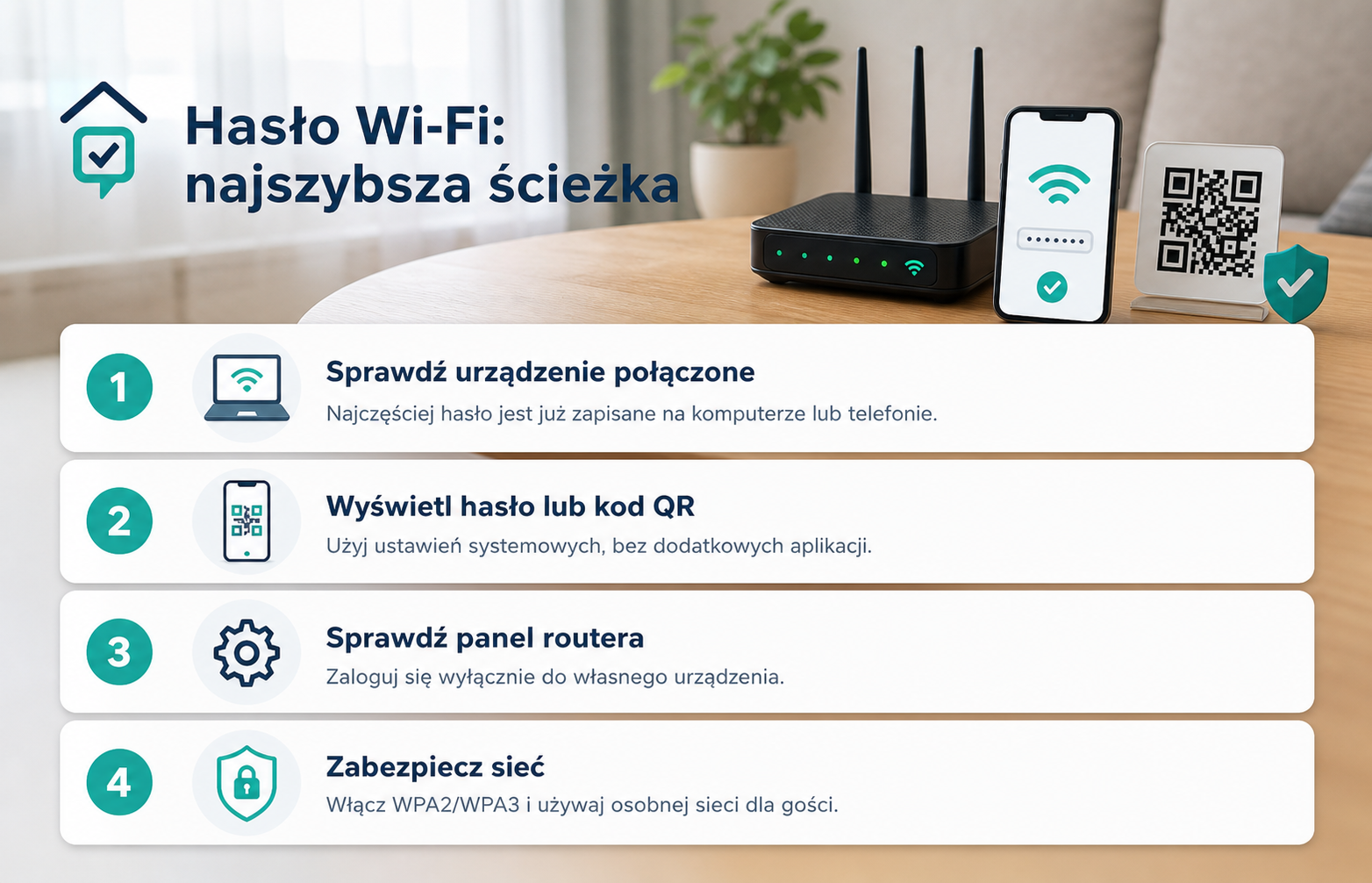
Gdzie znaleźć hasło w panelu routera
- Połącz się z routerem przewodowo lub przez działającą sieć Wi‑Fi.
- W przeglądarce wpisz adres panelu, najczęściej podany na naklejce urządzenia, np.
192.168.0.1albo192.168.1.1. - Zaloguj się kontem administracyjnym routera.
- Otwórz sekcję Wi‑Fi, Wireless, WLAN albo Sieć bezprzewodowa.
- Odszukaj pole Password, Pre-Shared Key, WPA Key lub podobne.
Nie znasz loginu do routera?
Nie próbuj przypadkowych programów z internetu. Sprawdź instrukcję operatora albo wykonaj kontrolowany reset tylko wtedy, gdy masz dane potrzebne do ponownej konfiguracji połączenia.
Czy można sprawdzić hasło Wi‑Fi bez połączenia z siecią?
Tak, ale tylko wtedy, gdy hasło zostało wcześniej zapisane na Twoim urządzeniu albo masz dostęp administracyjny do routera. Samo znajdowanie się w zasięgu sieci nie daje legalnego ani technicznego prawa do poznania jej hasła.
Jak bezpiecznie udostępniać Wi‑Fi gościom
- Utwórz osobną sieć dla gości, jeśli router ją obsługuje.
- Nie udostępniaj hasła administratora routera.
- Stosuj WPA2 lub WPA3; unikaj otwartych sieci bez hasła.
- Po dużym spotkaniu lub wynajmie krótkoterminowym rozważ zmianę hasła gościnnego.
- Nie publikuj kodu QR do prywatnej sieci w publicznym miejscu.
Najczęstsze problemy
| Problem | Co zrobić |
|---|---|
| Nie ma opcji „Pokaż” | Zaktualizuj system lub użyj starszej ścieżki przez właściwości sieci. |
| Android pokazuje tylko QR | Zeskanuj kod drugim telefonem albo wykonaj zrzut i odczytaj go na własnym urządzeniu. |
| Hasło z naklejki nie działa | Zostało zmienione — sprawdź zapisane urządzenie lub panel routera. |
| Nie pamiętasz hasła administratora | Skontaktuj się z operatorem; reset routera zostaw jako ostatnią opcję. |
FAQ
Czy właściciel sieci zobaczy, że sprawdziłem zapisane hasło?
Zwykle nie. System może jednak wymagać potwierdzenia tożsamości użytkownika urządzenia.
Czy kod QR zawiera hasło Wi‑Fi?
Tak. Kod QR może zawierać nazwę sieci, typ zabezpieczeń i hasło, dlatego należy traktować go tak samo poufnie jak samo hasło.
Czy można odzyskać hasło po resecie routera?
Po przywróceniu ustawień fabrycznych zwykle wraca hasło z naklejki albo router wymaga ustawienia nowego. Ustawienia operatora mogą wymagać ponownej konfiguracji.
Źródła i podstawa opracowania
- Microsoft Support — znajdowanie hasła i kod QR w Windows
- Pomoc Android — udostępnianie informacji o sieci kodem QR
- Wsparcie Apple — wyświetlanie i udostępnianie haseł Wi‑Fi na iPhonie
Ostatnia weryfikacja instrukcji: 25 lipca 2026 r. Nazwy menu mogą nieznacznie różnić się zależnie od wersji systemu i producenta urządzenia.